
type
Post
status
Published
date
Aug 25, 2026
slug
cc-switch-api
summary
同步自 CSDN 164060801
tags
claude
Anthropic
chatgpt
openai
gpt
category
人工智能
icon
password
CC Switch 一键切换 API
随着 Claude Code、OpenAI Codex、Gemini CLI 等 AI 编程工具的流行,开发者往往需要在多个 API 提供商之间频繁切换——官方 API、国内镜像、第三方代理……每次手动修改配置文件既繁琐又容易出错。
CC Switch 就是解决这个痛点的桌面工具,它提供一个统一的图形界面,让你可以:
支持管理的应用
- 🤖 Claude Code (Anthropic)
- ⚡ Codex (OpenAI)
- ✨ Gemini CLI (Google)
- 🧩 OpenCode (开源)
- 🦅 OpenClaw (第五款应用,v3.11.0 新增)
安装
拉到网页最底部,资源包部分,下载对应平台的安装包:
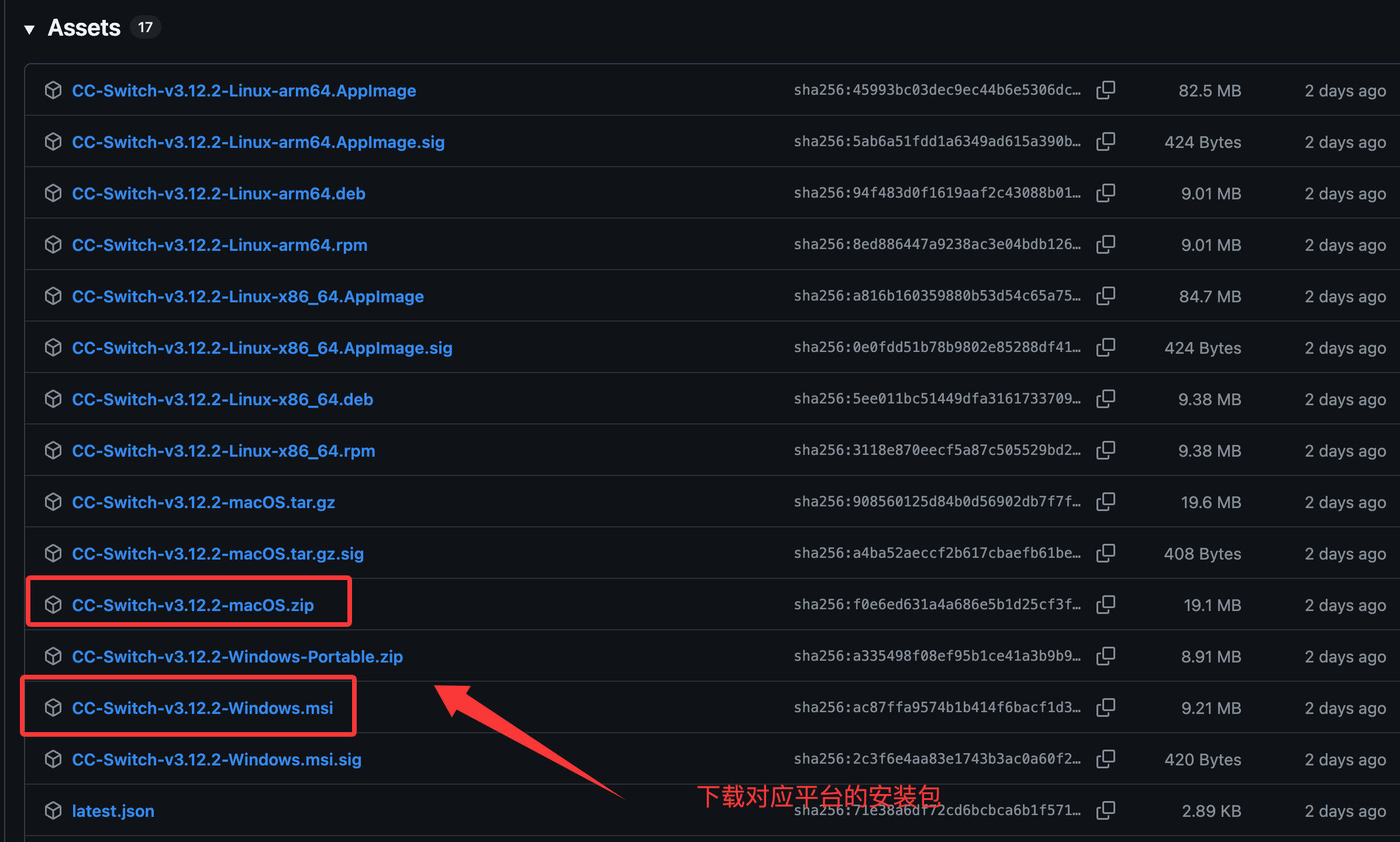
系统要求
Windows
双击 MSI 文件,按向导完成安装后,在开始菜单搜索"CC Switch"启动即可。
⚠️ Windows 版本已禁用"一键安装"功能,以避免协议处理器的副作用。如需安装 Claude Code 等工具,请手动安装后再通过 CC Switch 管理。
macOS
方式一:直接下载(推荐)
- 下载
CC-Switch-vX.X.X-macOS.zip
- 解压后将
CC Switch.app拖入「应用程序」文件夹
- 首次启动时右键点击 → 打开,或前往「系统设置 → 隐私与安全性 → 仍要打开」
⚠️ 由于作者没有 Apple 开发者账号,macOS 可能提示"未知开发者"。关闭提示后,前往「系统设置 → 隐私与安全性」点击「仍要打开」,之后每次均可正常启动。
方式二:Homebrew
AI写代码
- 1
- 2
- 3
- 4
- 5
Linux
根据发行版选择对应格式:
AppImage 使用方式:
AI写代码
- 1
- 2
快速上手
安装完成后,按以下步骤完成首次配置:
第一步:启动 CC Switch
首次启动时,CC Switch 会自动检测已安装的 CLI 工具并尝试导入现有配置,系统托盘中会出现 CC Switch 图标。
第二步:选择要管理的应用
主界面顶部是应用切换栏,点击对应图标(Claude Code / Codex / Gemini CLI 等)即可切换当前管理的应用,你可以在设置中隐藏不需要的应用。
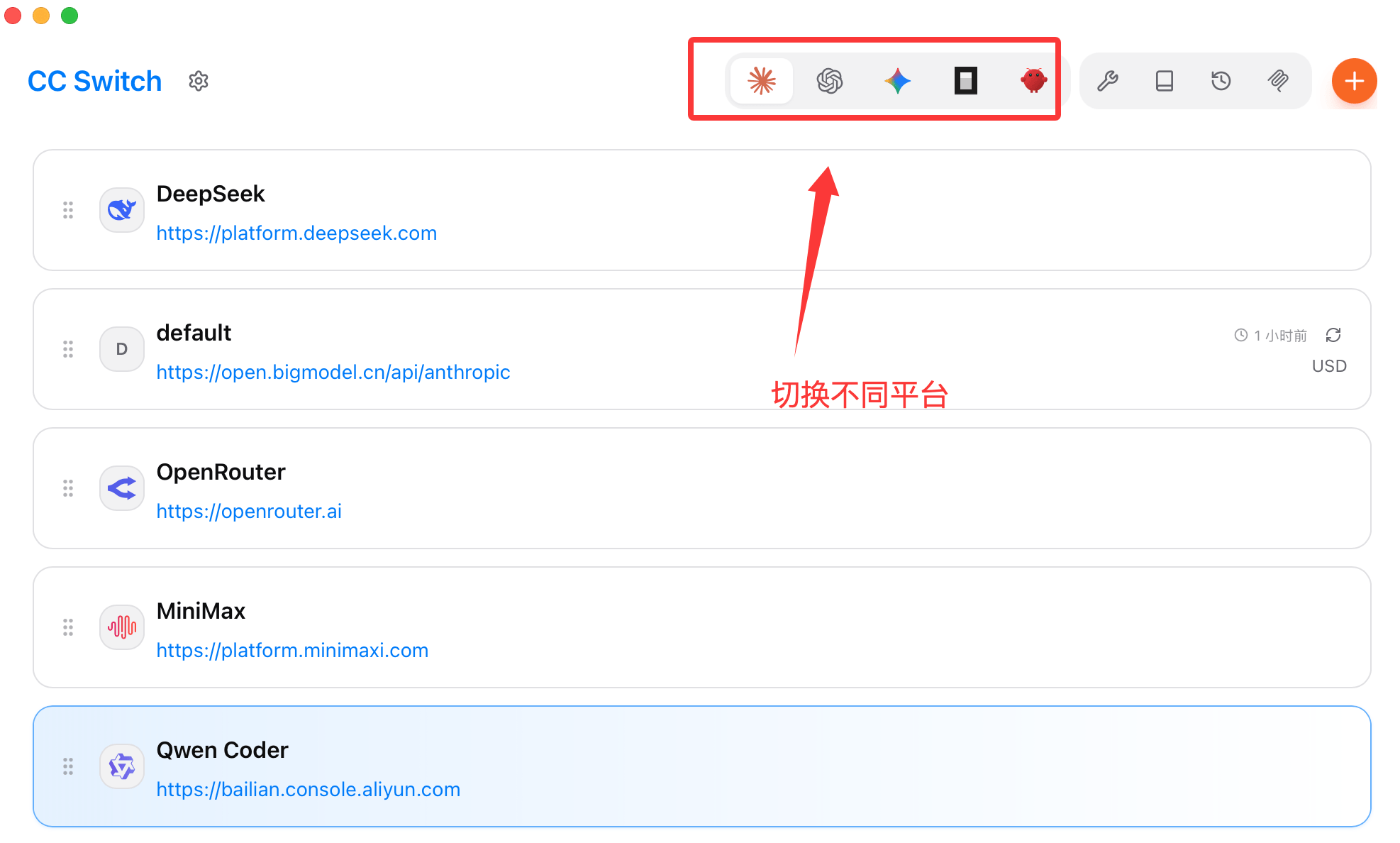
第三步:添加第一个 Provider
点击右上角的 + ,从内置预设中选择(如官方 Anthropic API、DeepSeek、阿里百炼等),或手动填写以下信息:
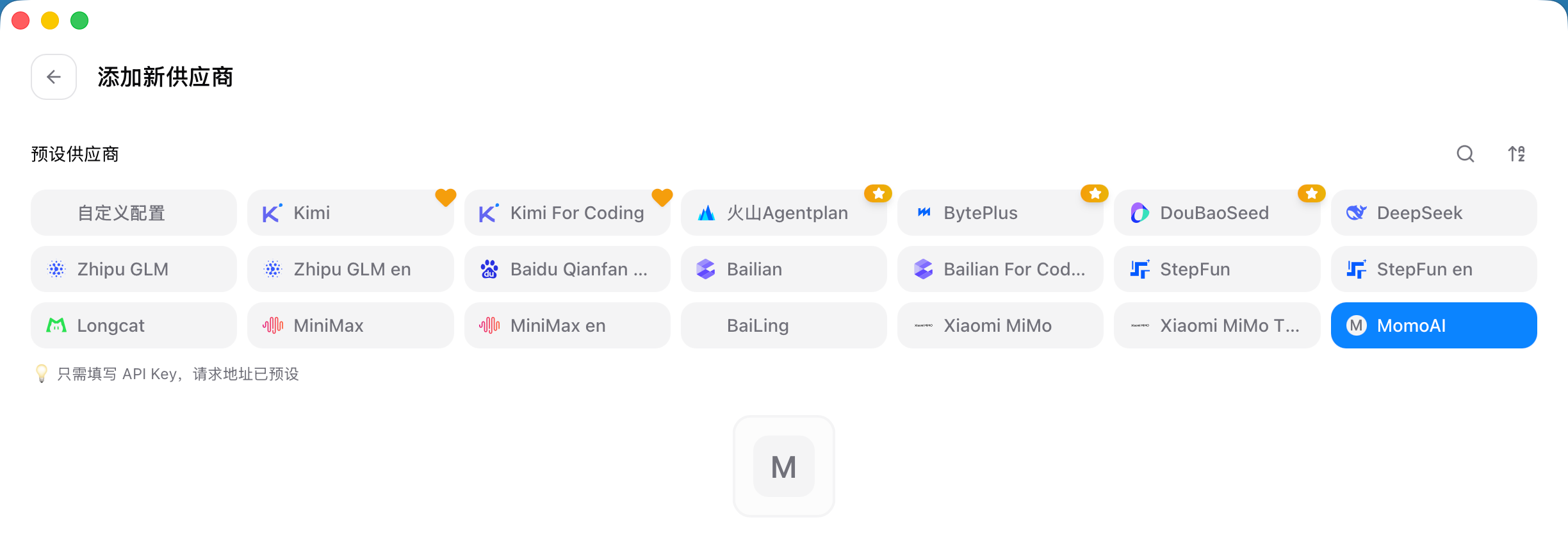
- 名称 :便于区分的备注名
- API Key :服务商提供的密钥
- Base URL (可选):自定义代理地址
- 模型 :指定默认使用的模型名称
- API 格式 :Anthropic Messages 原生格式 或 OpenAI Chat Completions 兼容格式
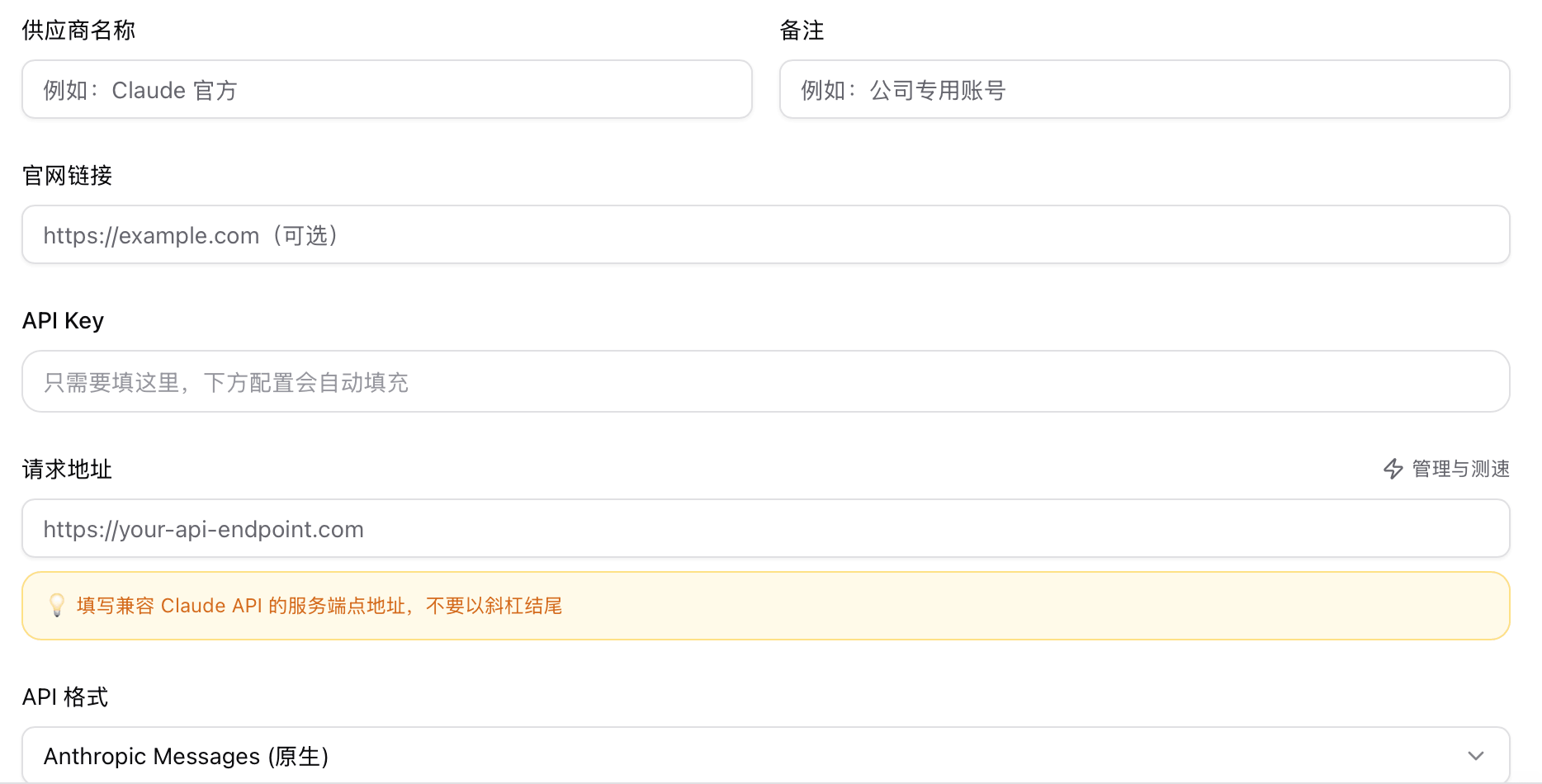
第四步:切换 Provider
在列表中点击目标 Provider,再点击「启用」,CC Switch 会自动将配置写入对应 CLI 工具的配置文件:
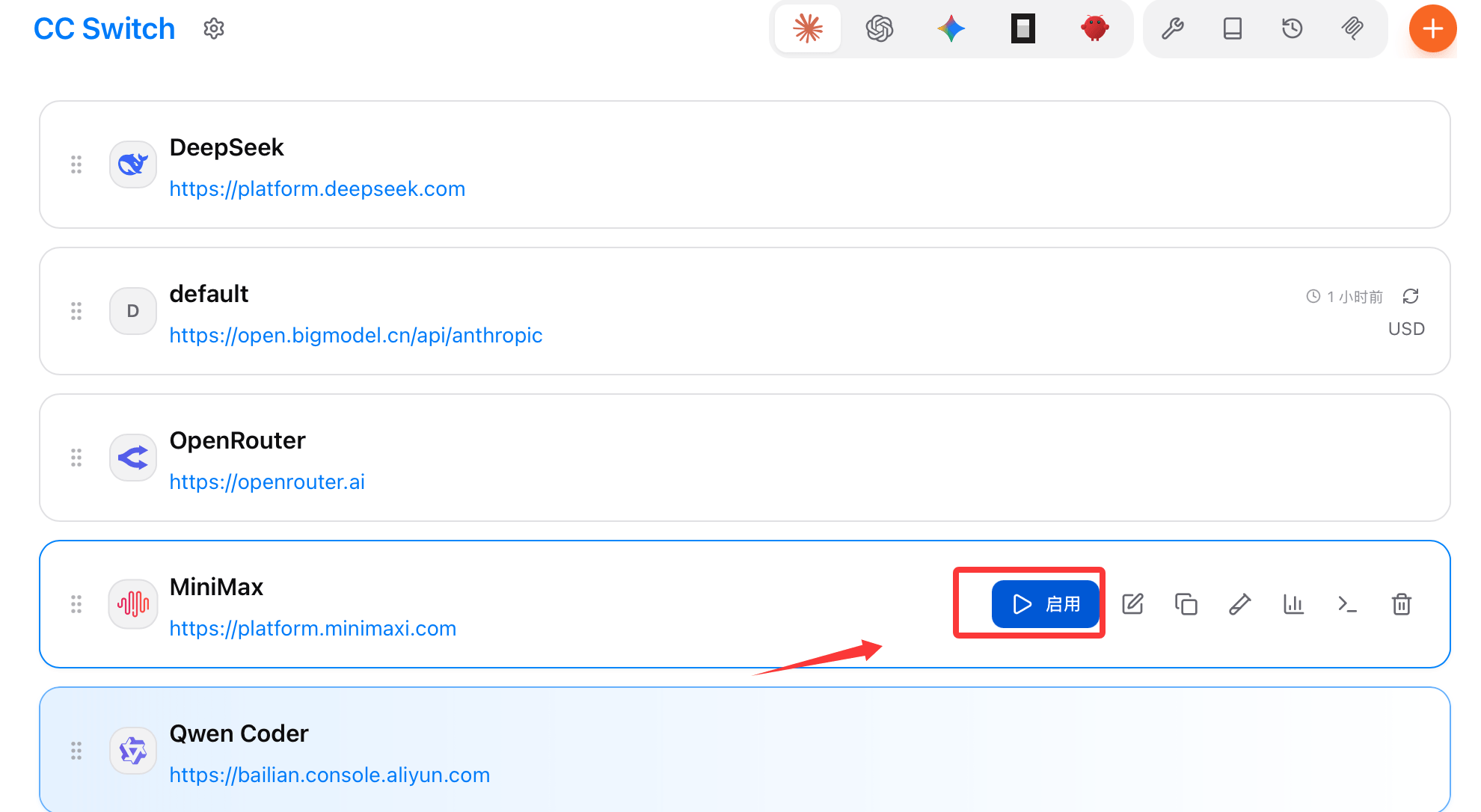
在终端直接运行
claude 命令时,即会使用新配置。第五步:验证配置(可选)
点击 Provider 旁的「健康检查」按钮,发送一个测试请求验证 API Key 和网络连通性。
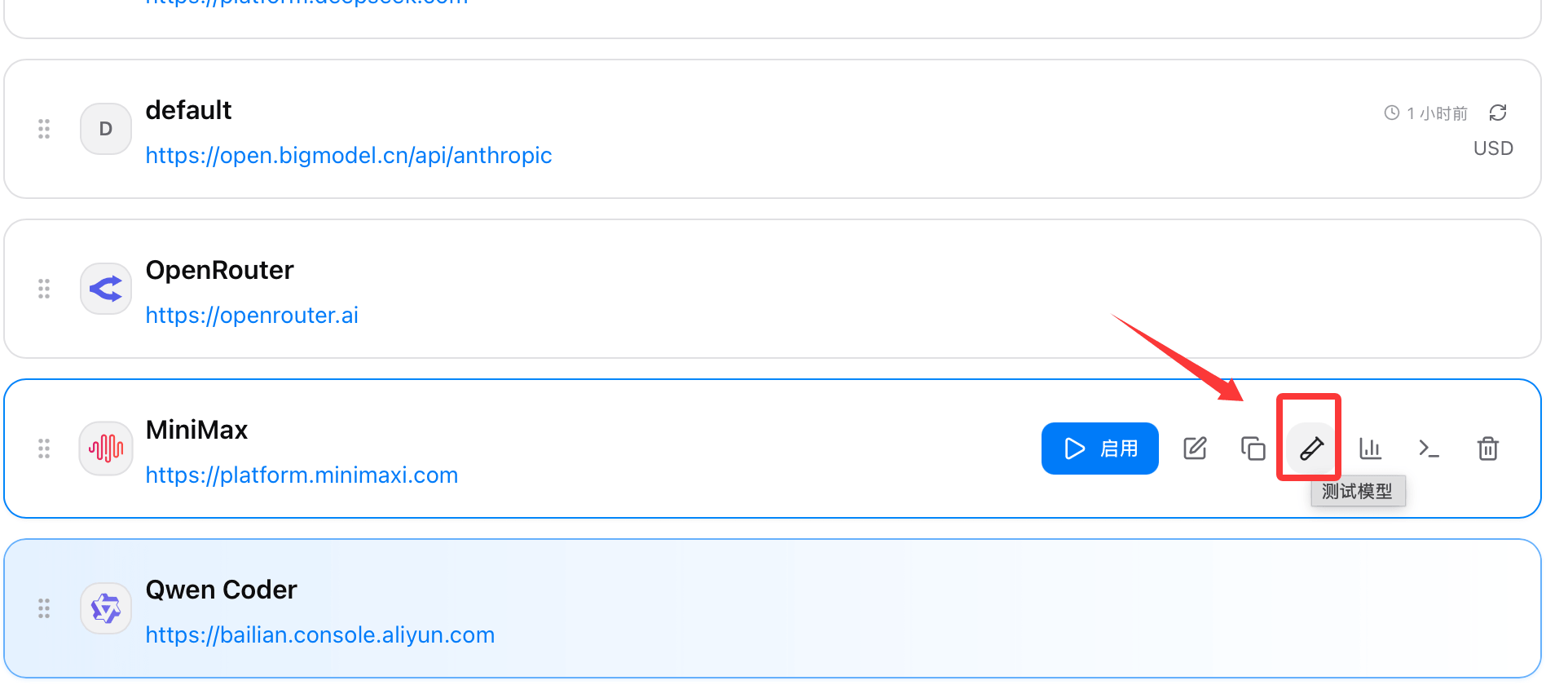
💡 按Cmd/Ctrl + ,快速打开设置;按ESC关闭当前面板。
进阶功能
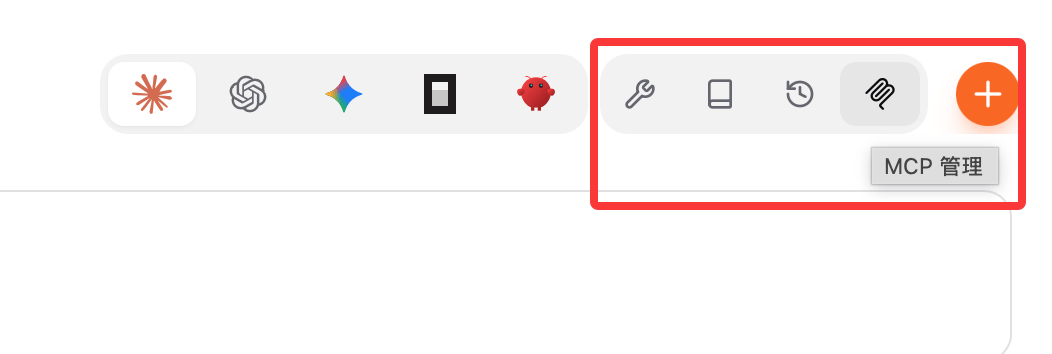
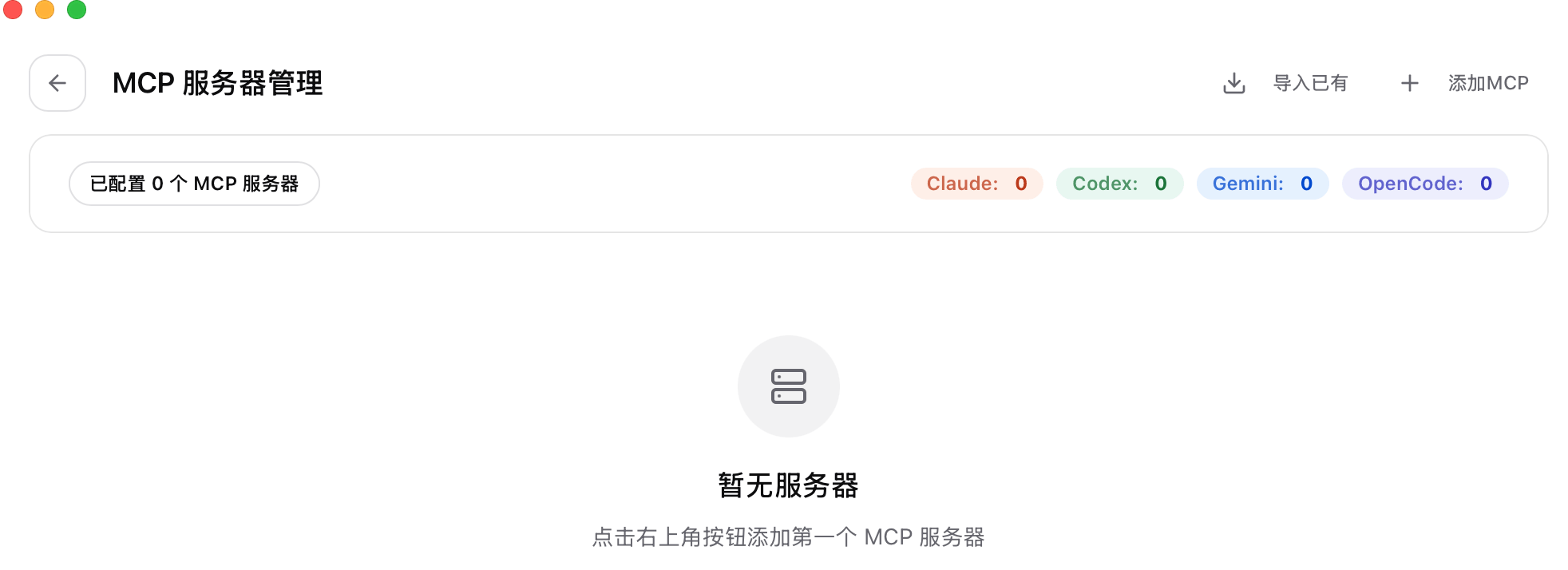
MCP 服务器管理
在「MCP」面板中,可视化添加、编辑和删除 MCP(Model Context Protocol)服务器。配置自动同步到对应 CLI 工具,支持从已安装的应用一键导入现有 MCP 配置。
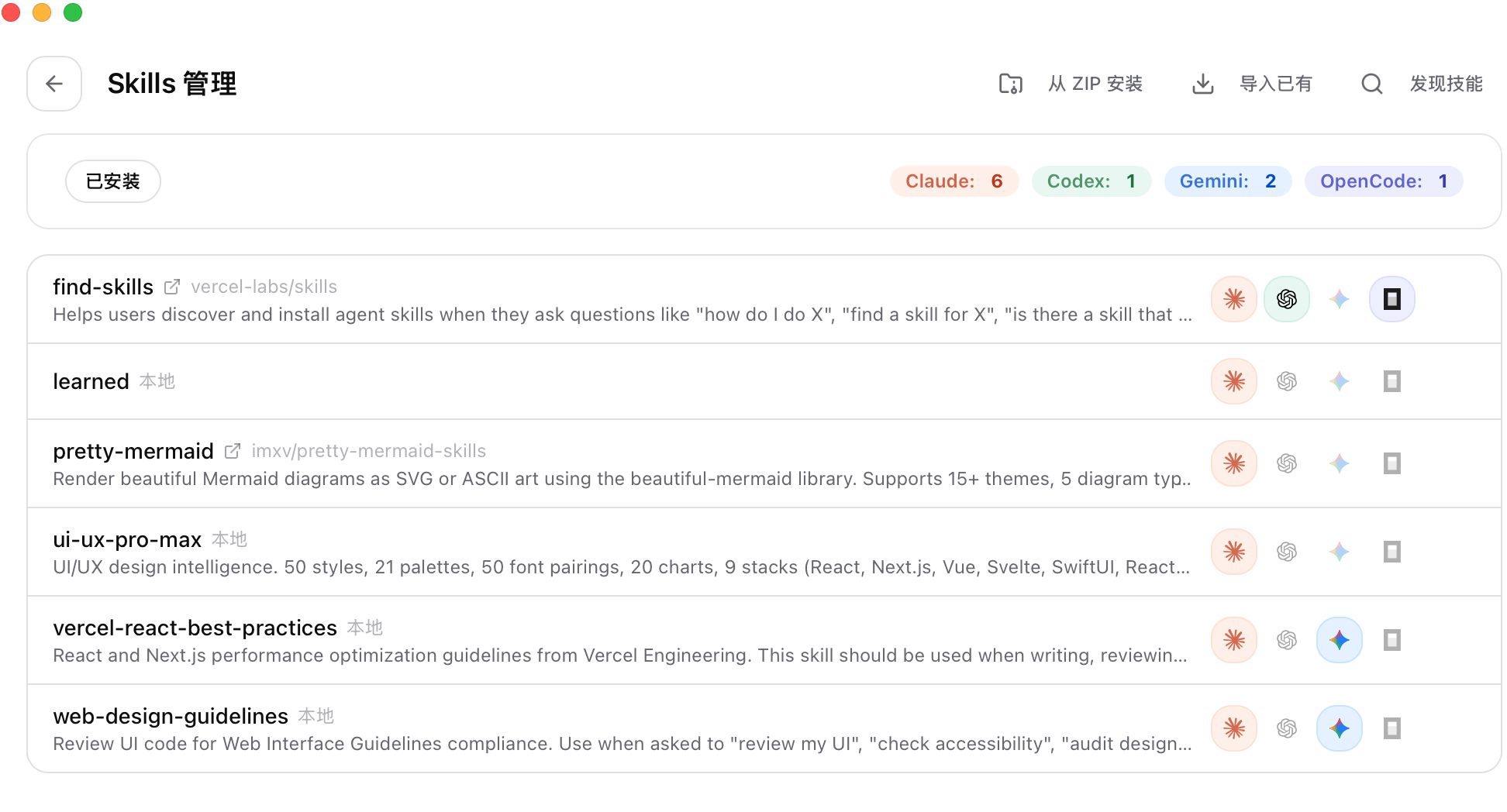
Skills 管理
Skills 是 Claude Code 的提示词增强功能。CC Switch 支持:
- 从 GitHub 仓库安装 Skills(内置
baoyu-skills等预设仓库)
- 从本地 ZIP 文件安装
- 管理 Claude Code 和 Codex 的 Skills
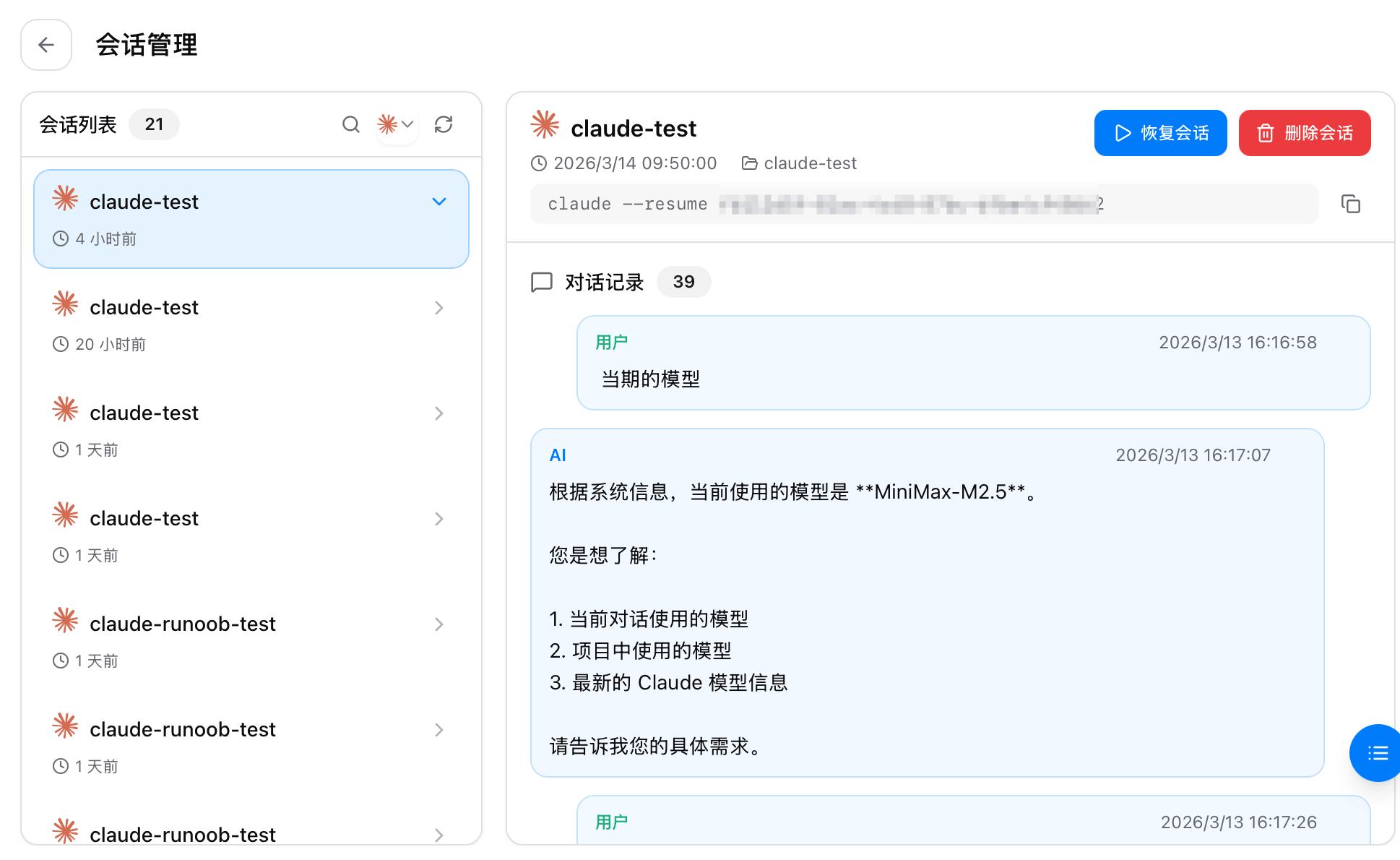
会话管理器(Session Manager)
在「会话」页面,可浏览全部五个应用的历史对话记录,支持目录导航和会话内搜索,并自动按当前应用过滤显示。
备份管理
CC Switch 会定期自动备份数据库,在数据库迁移前也会自动备份。在「设置 → 备份管理」中可以:查看所有备份、重命名、删除,以及手动创建备份。
用量统计与计费
「用量」页面展示 Token 消耗统计,支持自动刷新、缓存命中率分析,以及按模型和 Provider 分类查看费用,帮助掌控 API 开支。
Claude Rectifier(思考签名修复)
当使用某些第三方 API 网关时,Claude 的 thinking block 格式可能不兼容。开启 Rectifier 后,代理层会自动修复此问题。可在「设置 → 高级」中开关。
WebDAV 自动同步
支持将数据库同步到 WebDAV 服务(如坚果云),实现多设备间的配置共享。内置大文件保护机制,防止误传。
[图片](https://i-blog.csdnimg.cn/devpress/blog/523c89c3decc4b3cb9af6b6b0ec1d823.png)葡萄城开发者空间
当前文章被收录于:

葡萄城开发者空间
文章已被社区收录
- 作者:Maynor
- 链接:https://www.maynor1024.live/article/cc-switch-api
- 声明:本文采用 CC BY-NC-SA 4.0 许可协议,转载请注明出处。
