
type
Post
status
Published
date
Aug 13, 2026
slug
openai-codex-win-mac
summary
同步自 CSDN 163731620
tags
chatgpt
openai
gpt
API
建站
category
AI编程
icon
password
2026 最新版 OpenAI Codex 桌面端安装指南:Win 和 Mac 全流程详解
完整讲解 OpenAI Codex Desktop App 在 Windows 和 macOS 上的下载安装、API Key 配置、中文界面设置及常见使用方法。
2026年7月24日Maynor
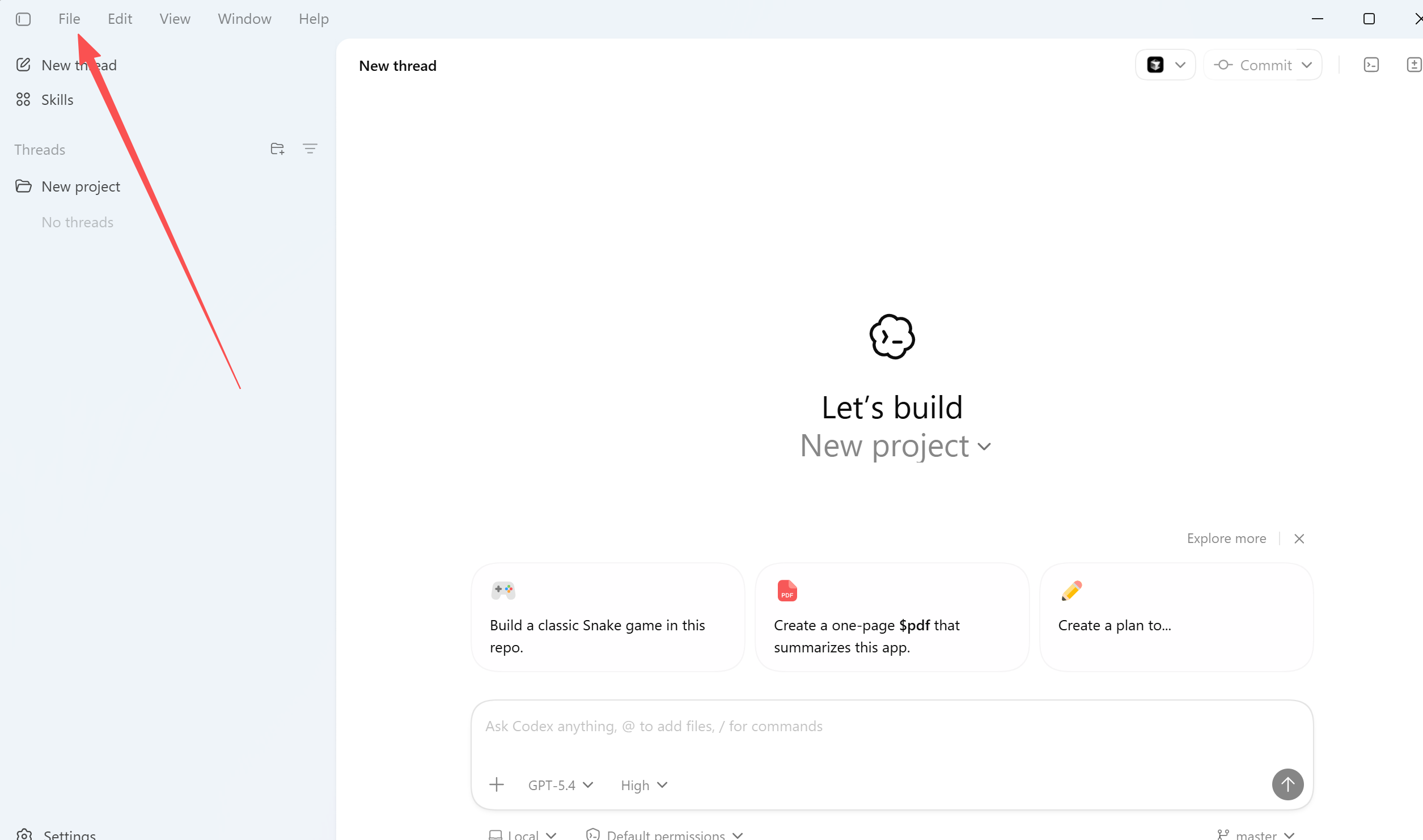
最近 OpenAI 推出了 Codex Desktop App 桌面客户端,很多开发者都在讨论这个新工具。
简单来说,它就是一个 AI 编程助手桌面版,可以直接在电脑上帮你写代码、改代码、查 bug、跑任务,甚至自动完成一些开发流程。
但很多人遇到的第一个问题是:
软件装好了,却不会用。
这篇文章我整理了一份 完整保姆级教程,包括:
Codex Desktop App 下载
Windows / Mac 安装方法
API Key 配置
中文界面设置
实际使用方法
看完基本就能直接上手。
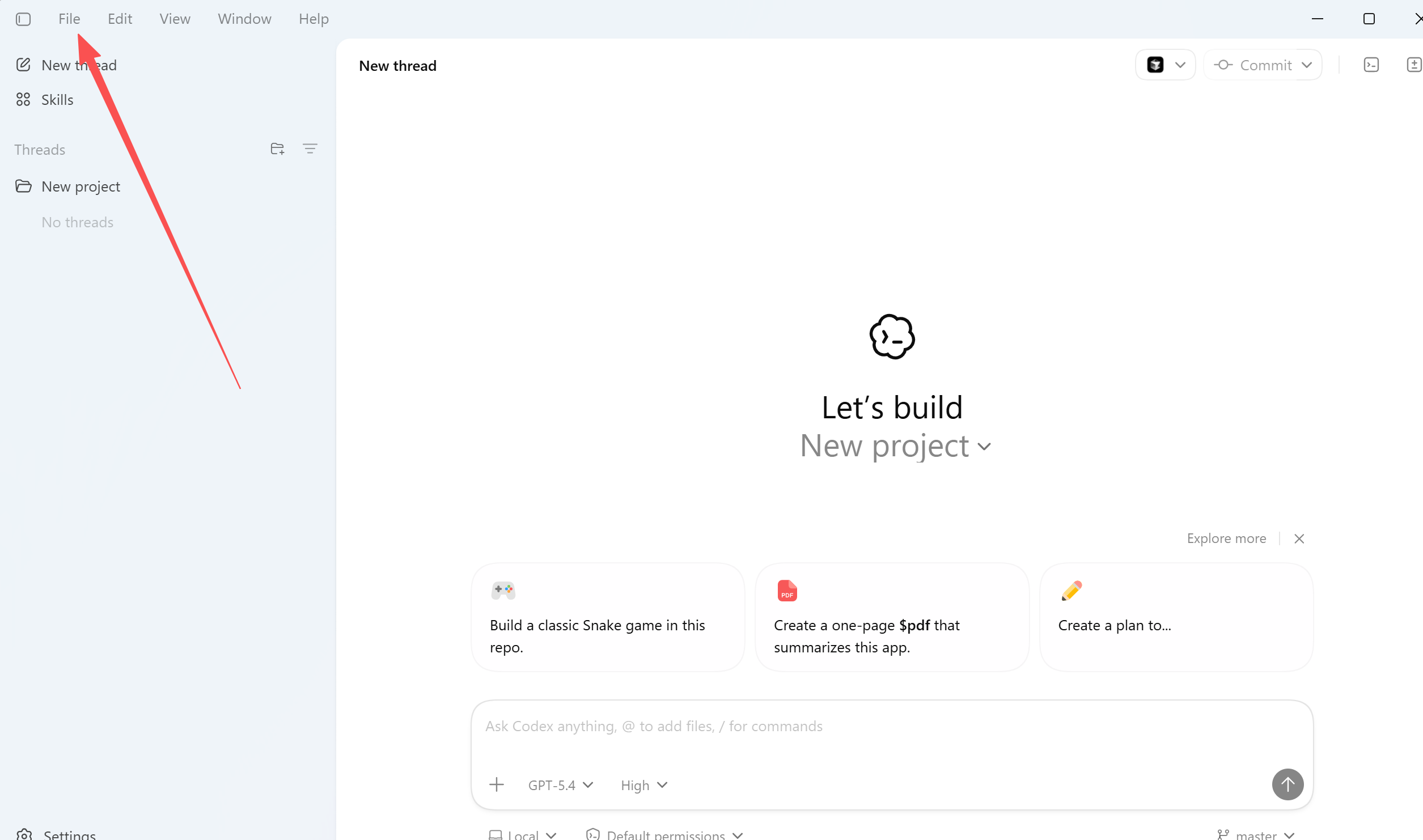
一、Codex Desktop App 是什么?
Codex Desktop App 是 OpenAI 推出的 AI 编程桌面工具。
官方把它定义为:
一个用于管理 AI 编程代理(agents)的开发工作中心。
它最大的特点是:
支持 多个 AI agent 同时工作
每个任务都有独立 workspace
可以查看代码 diff
可以自动执行开发任务
简单理解就是:
AI + IDE + 自动化开发助手。
目前已经支持:
macOS
Windows
Windows 版本在 2026 年 3 月正式发布
二、Codex Desktop App 下载方法
1. Mac 用户
Mac 用户最简单。
直接打开:
App Store
Codex
下载安装即可。
2. Windows 用户
Windows 用户可以通过微软商店下载安装。
地址:
https://pan.quark.cn/s/0f1763fe2ac9?pwd=rTQw#/list/share
进入页面后:
点击 获取 / 下载
按照提示安装即可。
系统要求:
Windows 10 19041 以上
需要联网
三、安装完成后为什么不能直接用?
很多人安装完打开软件,会发现:
没有办法直接聊天或写代码。
原因其实很简单:
Codex Desktop App 需要 API Key 才能调用模型。
如果你之前使用过:
Codex CLI
OpenAI API
那么客户端可能会自动读取配置。
如果没有,就需要手动配置一次。
四、Codex API Key 配置教程
一般流程如下:
第一步:获取 API Key
你需要一个可以调用 Codex 的 API Key。
获取方式:
OpenAI 官方
Plus 充值:查看方案
或通过第三方 Pro 号池平台获取 Key:查看方案
获取 Key 后保存。
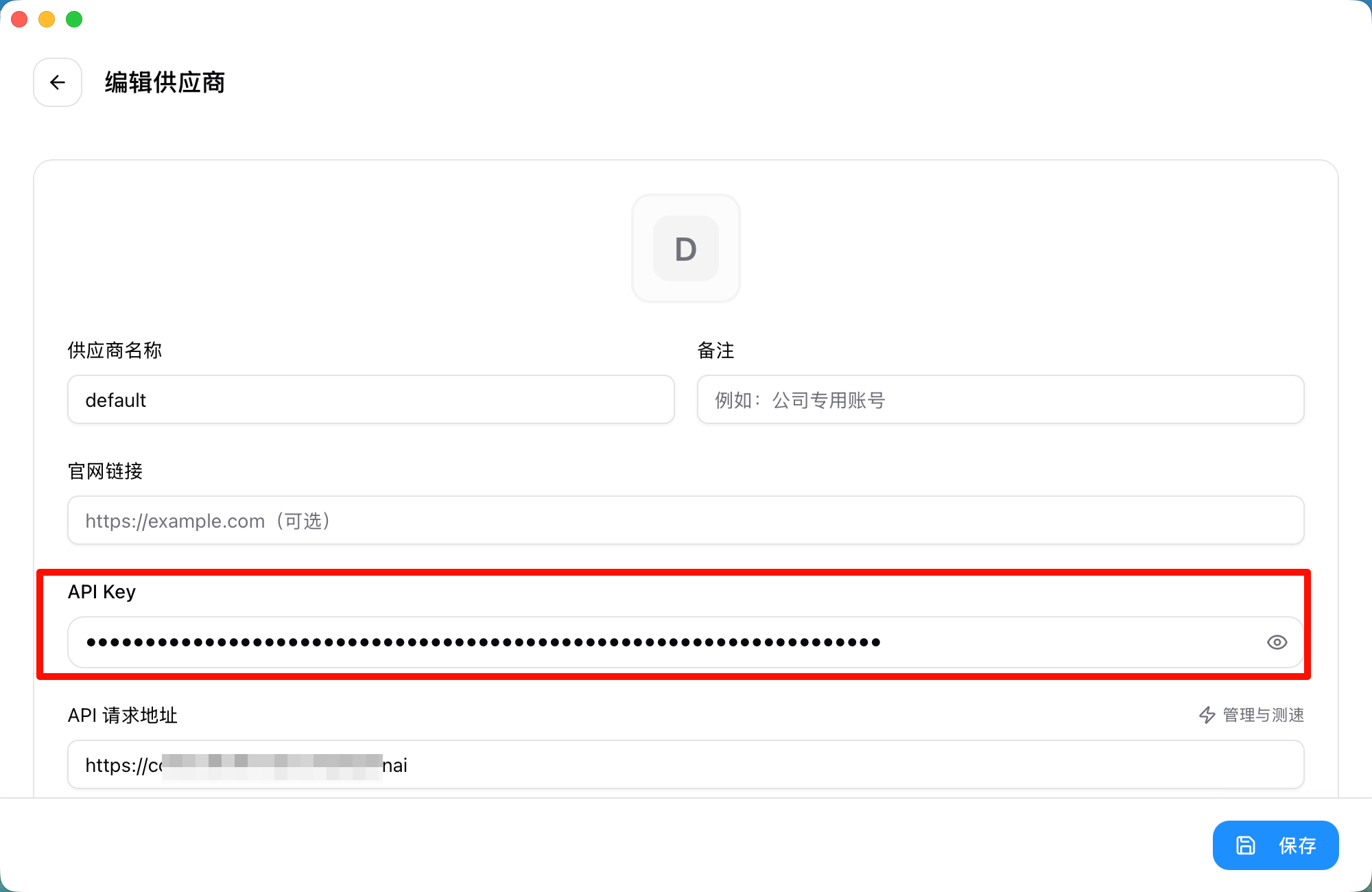
第二步:配置系统环境
Windows 推荐用 PowerShell。
打开:
PowerShell
然后执行 API 配置脚本。
通常类似:
AI代码解释 powershell
- 1
执行后重新打开 Codex App。
第三步:测试是否成功
打开 Codex Desktop App。
输入一句:
hello
如果能正常回复,说明配置成功。
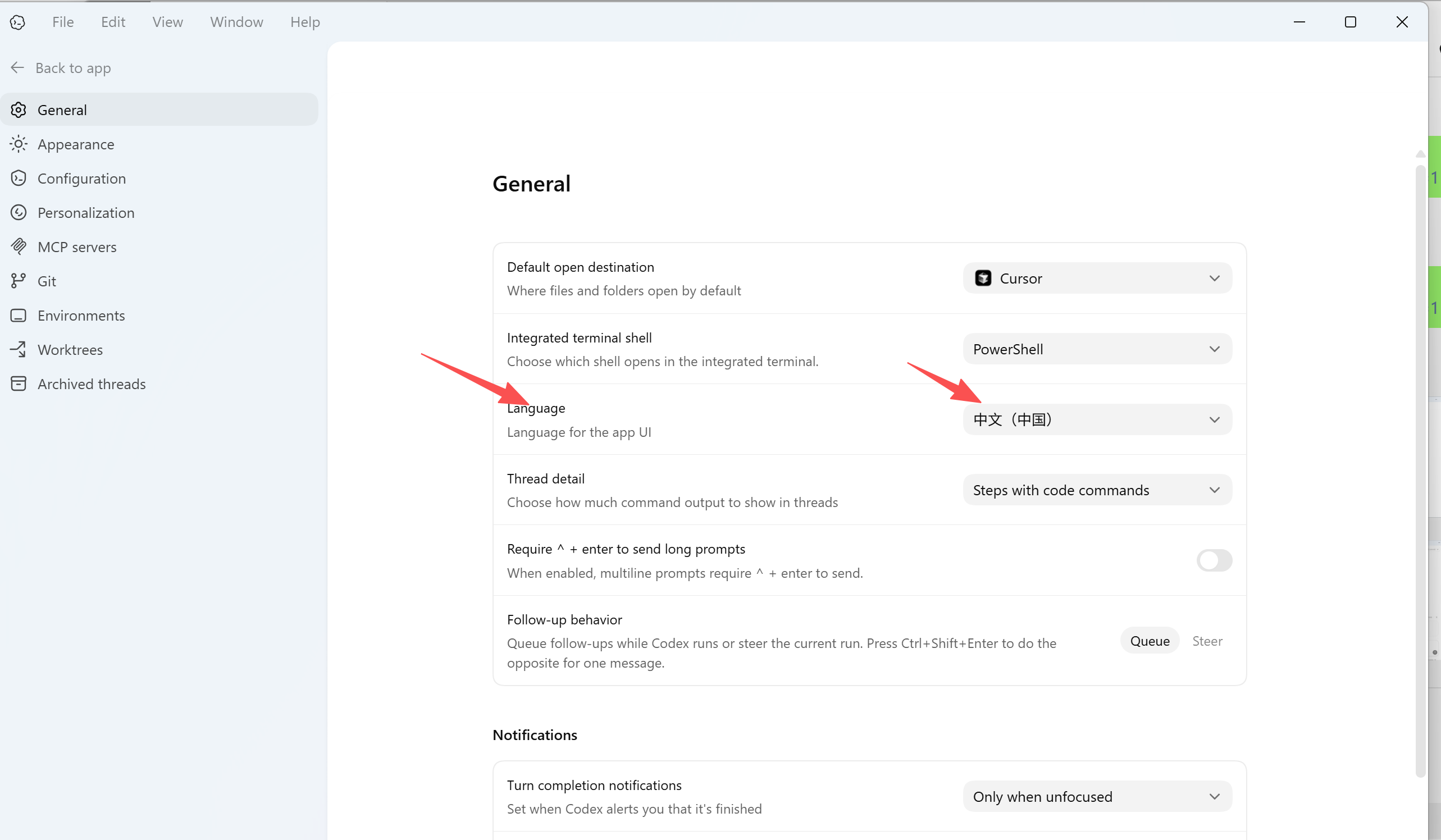
五、如何把 Codex 切换成中文
Codex 默认界面是 英文。
如果你想用中文,可以手动切换。
步骤:
- 打开软件
- 点击左上角
File
- 点击
Settings
- 进入
General
- 找到:
Language for the app UI
选择:
Chinese (China)
即可。
如果切换中文失败
有些人会遇到:
选择中文后界面没变化。
原因通常是:
软件需要联网 下载语言包。
解决方法:
打开网络工具
再切换一次
或重启软件
通常就能解决。
六、Codex Desktop App 能做什么?
很多人安装完不知道怎么用。
其实非常简单。
你只需要给它一个 任务目标。
比如:
帮我写一个 Python 爬虫
或者
给这个项目加一个登录功能
它就会开始工作。
常见使用场景
1. 写代码
例如:
写函数
写脚本
写前端页面
写后端接口
2. 修改项目代码
例如:
新增功能
重构代码
优化性能
3. 查 bug
你可以把:
报错
日志
代码
发给它。
它会分析问题并给出修复方案。
4. 写测试
例如:
单元测试
集成测试
5. 写技术文档
Codex 也可以帮你:
写 README
写接口文档
写设计文档
中英文翻译
6. 自动化 开发任务
Codex 的一个高级能力是 自动化工作流。
比如:
自动整理 bug
自动生成日报
自动部署项目
它可以像一个 开发代理(AI Agent) 一样工作。
七、总结
如果你想用 Codex Desktop App,其实只需要三步:
第一步
下载安装客户端。
第二步
配置 API Key。
第三步
设置中文界面。
完成之后,你就可以拥有一个:
AI 编程助手。
它可以帮助你:
写代码
查 bug
学技术
写文档
自动完成开发任务
对于开发者来说,效率提升还是非常明显的。
- 作者:Maynor
- 链接:https://www.maynor1024.live/article/openai-codex-win-mac
- 声明:本文采用 CC BY-NC-SA 4.0 许可协议,转载请注明出处。
